Minizine en technique picopoly : un tutoriel précoce
Introduction
Je me suis lancée récemment dans une entreprise d'adaptation de la technique du minizine, ou picopoly, à une pratique de microédition littéraire.
...
Je viens de me donner mal à la tête moi-même, je vais la refaire.
Pour reformuler : il existe des minizines, aussi appelés picopoly. C'est une feuille A4 coupée au milieu et pliée en huit, qui devient un petit livret de huit pages. C'est cool et magique et ça fonctionne bien pour du mixed media - illustrations, bande-dessinée, collages, etc - parce qu'on pardonne plus facilement la brièveté à une production multimédia qu'à une production strictement écrite. Il existe d'ailleurs de nombreux tutoriels concernant les minizines de mixed media.
Je me suis demandé si cet écrin imprimable à domicile ferait tout de même un support sympathique pour la diffusion de textes courts. Et donc, voici un tuto précoce, issu de deux expériences, pour diffuser une nouvelle ou un ensemble de nouvelles dans un minizine/picopoly.
Annonce du plan :
1] Le texte (ou l'ensemble de textes) et sa mise en page
2] La réalisation du fichier à imprimer
3] Imprimer le minizine/picopoly
4] Façonner le minizine/picopoly
5] Distribuer le minizine/picopoly
Conclusion
1] Le texte (ou l'ensemble de textes) et sa mise en page
Le minizine comporte huit pages, couverture comprise (sauf bricolage où le minizine ne constituerait que les pages intérieures et où la couverture serait un ajout collé a posteriori, ce qui est certainement faisable mais pas l'objet de ce tuto), de format A7 si l'impression a lieu sur une feuille A4, donc de format A6 si l'impression a lieu sur une feuille A3, A8 si l'impression a lieu sur une feuille A5, etc. Ce tutoriel prendra l'exemple d'une page finale de format A7 obtenue à partir de l'impression du fichier sur une feuille A4.
Une façon traditionnelle de répartir l'espace disponible entre le paratexte et le texte serait d'établir :
- que la page 1 est une première de couverture comportant des items comme :
- le titre de la nouvelle/de l'ensemble de nouvelles ;
- le nom de l'auteur·trice ;
- une éventuelle illustration.
- que la page 2 est une page blanche de sorte à ce que le texte démarre en page 3 ;
- que la page 8 est une quatrième de couverture comportant des items comme :
- une présentation du contenu du minizine ;
- une éventuelle présentation de l'auteur·trice.
- que les pages 3 à 7 sont, en conséquence, le lieu pouvant recevoir le texte de la ou les nouvelles elles-mêmes.
Il y a deux façons d'envisager la mise en page. La première est de travailler sur un document par défaut de taille A4, qui sera réduit avec tout ce que contient chaque page au moment de créer le fichier d'impression. La seconde est de travailler sur un document qui est lui-même de taille A7, dont le contenu des page ne sera pas réduit au moment de créer le fichier d'impression. Dans le cadre de ce tutoriel, nous continuons en assumant que nous avons choisi cette deuxième option et travaillons donc sur une page mesurant 7,40 cm de large sur 10,50 cm de long.
Sur cette page A7, nous voudrions que le texte soit lisible. Ça passe par le choix :
- de la police de caractères ;
- de la taille de ces caractères ;
- de la taille des marges.
Concernant la police, un premier essai de Garamond, police à empattement appréciée pour ses économies d'encre, n'a pas donné un résultat très lisible : en effet, quand on écrit sur une page A7, ce n'est pas le moment d'économiser de l'encre. Un second essai en Georgia s'est révélé plus concluant. D'autres polices classiques seraient sans doute employables, à voir en fonction de vos goûts, mais il leur faut définitivement un peu de graisse pour fonctionner dans ce format.
Concernant la taille des caractères, l'autrice de ce tutoriel a obtenu de bons résultats en utilisant une taille de 9 pt avec la police Georgia. C'est environ l'équivalent d'écrire en taille 25 pt (toujours Georgia) sur une page A4, ce qui paraît énorme pour un corps de texte, mais il faut se souvenir que la page finale est vraiment toute petite.
Concernant la taille des marges, sont testées et approuvées : 0,80 cm en haut/à gauche/à droite. 1 cm en bas. Ça fonctionne visuellement. N'hésitez pas à expérimenter de votre côté.
Si vous le souhaitez, voici un fichier .odt de gabarit avec les caractéristiques que je viens de décrire : cliquez pour télécharger. C'est un fichier compatible avec LibreOffice Writer, logiciel que nous utiliserons dans la seconde partie de ce tutoriel.
Que peut-on caler comme texte dans si peu d'espace, avec cette police, cette taille et ces marges ?
Ma réponse est, pour le moment, empirique : le texte total du minizine de Fulgurations fait 713 mots, sachant que cette somme comprend des titres de nouvelles individuelles mais que Fulgurations triche en ne laissant pas la page 2 blanche. Le texte total du minizine de Imagine la maison fait 633 mots, sachant qu'il aurait pu en accueillir un peu plus (il reste de l'espace libre).
Si votre nouvelle ou ensemble de nouvelles fait entre 630 et 700 mots, vous êtes donc certains de pouvoir les rentrer dans l'espace d'un picopoly ! C'est trop peu pour un cycle de high fantasy en quinze volumes, mais définitivement suffisant pour d'autres œuvres.
Fouillez dans vos archives ou écrivez une nouvelle exprès pour l'occasion : une fois que vous aurez votre texte, ce sera l'heure de mettre les mains dans le cambouis.
2] La réalisation du fichier à imprimer
Un minizine dessiné peut être produit en créant un picopoly vierge, en repérant les emplacements des pages 1 à 8 et en remplissant les pages à la main avant de photocopier le résultat. Notre activité littéraire dactylographiée se prête mal à un tel exercice, à moins de vouloir utiliser une technique de découpage et collage des paragraphes de la nouvelle ou de l'ensemble de nouvelles comme si nous étions des maquettistes du XXe siècle.
L'objectif de cette partie sera donc d'obtenir, par des moyens informatiques, un fichier prêt à imprimer avec les bonnes pages aux bons endroits de la feuille A4 à partir de notre texte tapuscrit.
Étant assez mauvaise en publication assistée par ordinateur, je ne suis pas parvenue à faire tout ce que je souhaitais dans un seul logiciel. J'utilise donc trois logiciels différents consécutivement pour parvenir au résultat à imprimer, et je n'ai pas l'intention de simplifier mon process, qui est sans doute simplifiable mais a le mérite de fonctionner sans qu'aucune étape ne demande une grande finesse dans l'exécution.
1) LibreOffice Writer
- Mettre un page un fichier qui contient, dans l'ordre :
- la page 1
- la page 2
- la page 3
- la page 4
- la page 5
- la page 6
- la page 7
- la page 8
- une éventuelle page 9 (nous reviendrons dessus)
Je ne plaisante pas : on pourrait avoir envie de mettre les pages de notre futur minizine dans un ordre "désordonné" semblable à celui qu'elles auront sur le fichier final à imprimer, mais c'est le meilleur moyen de s'embrouiller. Autant mettre les pages dans un ordre de lecture naturel et profiter de cette dernière occasion de corriger des coquilles. LibreOffice Writer nous permet ensuite de :
- Imprimer un fichier en PDF.
Ce fichier sera seulement un fichier intermédiaire et non le fichier final. Vous ne voulez pas cliquer sur l'option "Export direct au format PDF" mais sur l'option "Imprimer". La boîte de dialogue "Imprimer" s'ouvre et vous propose vos différentes imprimantes installées : si vous utilisez Windows, vous voulez utiliser "Microsoft Print to PDF" ou un équivalent. Je suis sûre qu'il existe des équivalents sous Mac et Linux et que vous savez vous en servir le cas échéant.
Vous voulez ensuite configurer l'impression de la façon suivante :
- Dans la partie du bas, "Mise en page" :
- Taille du papier : A4 210 mm x 297 mm (normalement, c'est ça par défaut)
- Orientation : Automatique (normalement, c'est ça par défaut)
- Pages par feuille : Personnaliser (cherchez-le au bout du menu déroulant)
- Pages : 2 par 4 (et non l'inverse ! l'inverse ne fonctionne pas !)
- Marges : 0 mm entre les pages (normalement, c'est ça par défaut)
- Distance : 0 mm du bord de la feuille (normalement, c'est ça par défaut)
- Orientation : De gauche à droite, puis vers le bas (normalement, c'est ça par défaut)
- Dans la partie du haut, "Plage et exemplaires", vous voulez configurer la répartition des pages sur la feuille. Cliquez sur la case à cocher "Pages", puis :
- Si votre page 2 est blanche : tapez 2, 2, 2, 2, 8, 1, 2, 3, 2, 2, 2, 2, 4, 5, 6, 7. Vous devriez voir apparaître dans l'aperçu deux pages au format paysage, dont les deux hauts de page sont complètement blancs.
- Si votre page 2 n'est pas blanche : revenez en arrière et ajoutez une page 9 à la suite de la page 8. La page 9 doit être complètement vide, sans numéro de page notamment. Tapez ensuite : 9, 9, 9, 9, 8, 1, 2, 3, 9, 9, 9, 9, 4, 5, 6, 7. Vous devriez voir apparaître dans l'aperçu deux pages au format paysage, dont les deux hauts de page sont complètement blancs.
Vous pouvez maintenant cliquer sur le bouton "Imprimer" en bas à droite de la boîte de dialogue. Donnez un nom à votre fichier PDF et rangez-le de sorte à le retrouver.
Nous en avons fini avec LibreOffice Writer.
2) PDF4Teachers
PDF4Teachers est remplaçable par n'importe quel logiciel qui permettrait de manipuler l'orientation des pages individuelles d'un fichier PDF. Il nous servira exclusivement à faire pivoter l'une des pages de notre fichier PDF à 180°.
Ouvrez le fichier PDF intermédiaire avec PDF4Teachers. Choisissez la page 1 ou la page 2. Faites tourner cette page à 180° en survolant la page et en allant cliquer deux fois, sur le menu qui apparaît à droite de la page, sur un des deux boutons qui servent à faire pivoter la page à 90°.
/!\ Attention, cliquez bien deux fois sur le même bouton. Si vous cliquez une fois sur le bouton qui fait pivoter la page à 90° sur la gauche et une fois sur le bouton qui fait pivoter la page à 90° sur la droite, ça s'annule et vous aurez fait pivoter votre page de 0° plutôt que de 180°.
/!\ N'effectuez surtout cette opération que sur l'une des deux pages.
Le fichier PDF devrait s'être sauvegardé automatiquement avec cette modification.
Nous en avons fini avec PDF4Teachers.
3) Scribus
Je n'ai aucune idée du logiciel qui pourrait remplacer Scribus pour cet usage. Nous l'utiliserons pour couper le texte "retourné" de notre page pivotée à 180° et le coller sur la page non-pivotée. Ou vice-versa : ça n'a pas d'importance.
Ouvrez le fichier PDF intermédiaire comportant la page pivotée. Scribus ouvrira une boîte de dialogue "Import PDF" : configurez-la ainsi :
- Pages : "Toutes les pages" (normalement, c'est ça par défaut)
- Texte : "Importer le texte sous forme vectorielle" (normalement, c'est ça par défaut)
Vous pouvez maintenant cliquer sur "OK" et ouvrir votre fichier.
En utilisant l'outil "Sélectionner un objet" (par défaut à l'ouverture, sinon touche de raccourci "C" ou bouton en forme de curseur dans le menu de la barre du haut), cliquez un peu en dehors de la page et légèrement plus haut ou plus bas que l'ensemble du texte et glissez votre souris sur l'ensemble du contenu de la page pour le sélectionner. Ceci fait, coupez votre sélection, soit par le menu "Édition : Couper", soit par l'option "Couper" du menu clic droit, soit avec le raccourci clavier adéquat (Ctrl+X sous Windows).
Allez ensuite sur l'autre page, cliquez dedans pour bien indiquer à Scribus que vous souhaitez désormais travailler ici, et collez le contenu de votre presse-papier préalablement coupé, soit par le menu "Édition : Coller", soit par l'option "Coller" du menu clic droit, soit avec le raccourci clavier adéquat (Ctrl+V sous Windows).
Normalement, vous avez en face de vous une page pleine avec une moitié supérieure comportant du texte en sens inverse de votre vue actuelle et une moitié inférieure comportant du texte en sens normal de votre vue actuelle. Scribus nous a permis, en quelque sorte, de "fusionner" les deux pages, en plaçant le contenu d'une page exactement à l'endroit où nous souhaitions l'avoir sur l'autre page. Merci Scribus.
Vous pouvez supprimer celle des deux pages qui est désormais vide en faisant un clic droit dessus et en sélectionnant l'option "Supprimer une page" tout en bas du menu clic droit. Une boîte de dialogue s'affichera : par défaut, elle est bien configurée, cliquez donc sur OK.
Exportez ensuite l'unique page restant sur votre maquette en PDF, soit par le raccourci clavier adéquat (Ctrl+Maj+P sous Windows), soit par le menu "Fichier : Exporter : Enregistrer en PDF...". Une boîte de dialogue "Enregistrer en PDF" s'affiche : tout y est configuré correctement par défaut, vous pouvez y changer le nom du fichier exporté et/ou l'emplacement de ce fichier si vous le souhaitez avant de cliquer sur "Enregistrer" en bas à droite.
Nous avons terminé d'utiliser Scribus, ou tout autre logiciel : c'est l'heure d'imprimer.
Sauf si vous repérez une coquille dans le fichier final et souhaitez la corriger. Pour ça, malheureusement, vous repartirez du fichier sous LibreOffice Writer et réitérerez toutes les étapes de la partie 2].
3] Imprimer le minizine/picopoly
C'est une simple impression recto en A4 du fichier PDF que nous avons créé, réalisable soit chez vous, soit en boutique de reprographie, ou alors au travail, chez des amis...
Je n'ai pas de recommandation particulière sur le type de papier à employer. C'est probablement plus facile de façonner le minizine s'il est imprimé sur du papier 80 g/m² ou 90 g/m² que s'il l'est sur du papier 300 g/m², mais je n'ai pas fait de tests dans ce sens.
4] Façonner le minizine/picopoly
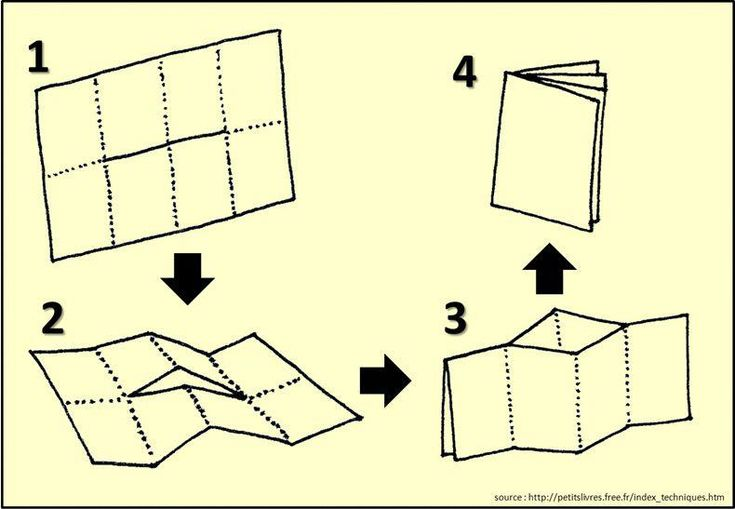
Je vais me reposer sur des ressources conçues par d'autres gens : voici un schéma dessiné.
Et voici une vidéo :
Et voici une description d'image que j'avais tentée sur Mastodon :
"Je plie ma feuille de sorte à former huit zones format A7, je coupe les deux seuls plis qui ne rejoignent pas les bords, je plie en deux dans la longueur, je forme une croix, puis je rabats la page deux dans la page un, la page trois sur la page deux, la page cinq sur la page quatre, la page sept sur la page six, et hop le minizine est miniziné !"
5] Distribuer le minizine/picopoly
Faites tourner votre fichier, précisez le mode d'emploi de montage, ou alors préparez-en plein d'avance et distribuez-les dans la vraie vie... Je n'ai pas d'astuces à vous proposer sur ce plan, je m'arrête à la création du fichier !
Conclusion
En suivant les étapes de ce tutoriel, il devrait vous être possible d'autopublier une nouvelle ou un ensemble de micronouvelles d'environ 600 à 700 mots dans un format minizine/picopoly.
C'est la fin de ce tutoriel. Ce tutoriel n'a pas été testé sur des gens inexpérimentés avant d'être publié, il comporte donc possiblement des formulations inadéquates, des imprécisions voire des erreurs factuelles. N'hésitez pas à me remonter tout problème pour que je puisse y remédier.
Commentaires
Enregistrer un commentaire